
夸克浏览器是一款主打极简网页检索与高效云端备份的智能服务程序,能够帮大家扫除垃圾广告弹窗满天飞的烦恼,彻底解决网页视频加载卡顿的各种尴尬,凭借清爽无干扰的纯净阅读环境以及超级实用的云存储空间,成为无数人良心安利的极速冲浪神器,确实非常值得大家即刻下载体验。
大家使用电脑浏览器前往官方站点 httpss://www.quark.cn/ 就能轻松登入网页版本完成后续流程。
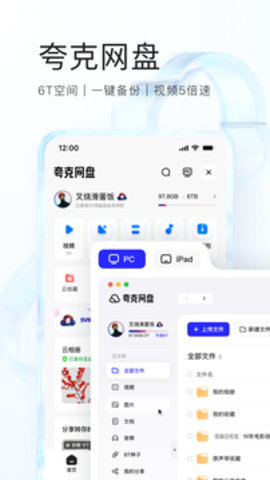
在打开主屏幕以后,低头看向底部导航区域并用手指点触网盘的小图标。
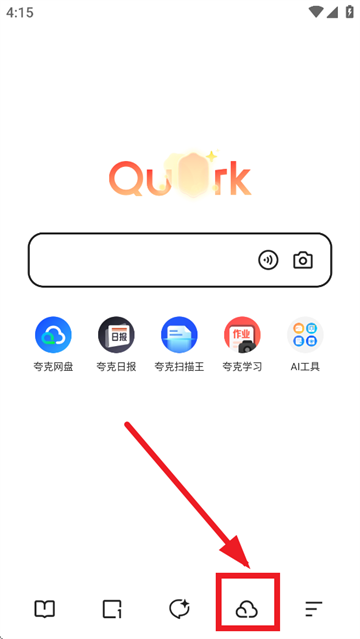
这时候可以选择注册一个新的通行证或者直接填写已有凭据登录,这样就能顺利抵达数据存储页面了。
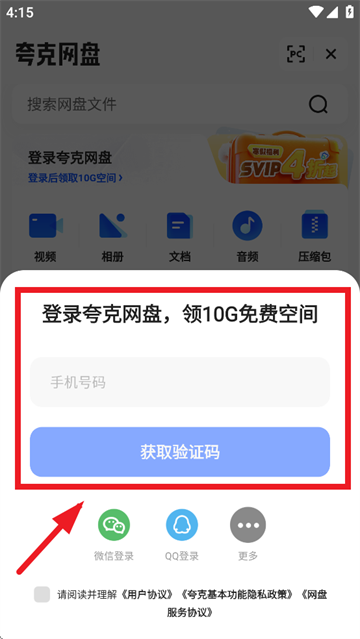
遵照屏幕弹出的相关引导完成初始设定,随后就可以体验资料备份 and 资源管理等各项功能了。
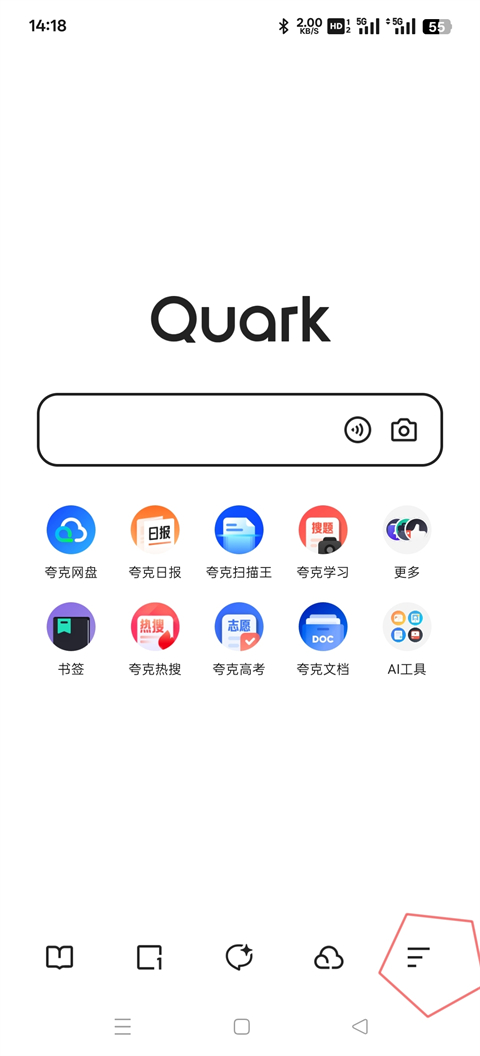
停留于主页面时,用手轻点位于最右下角那个标志着菜单的三横线图标。
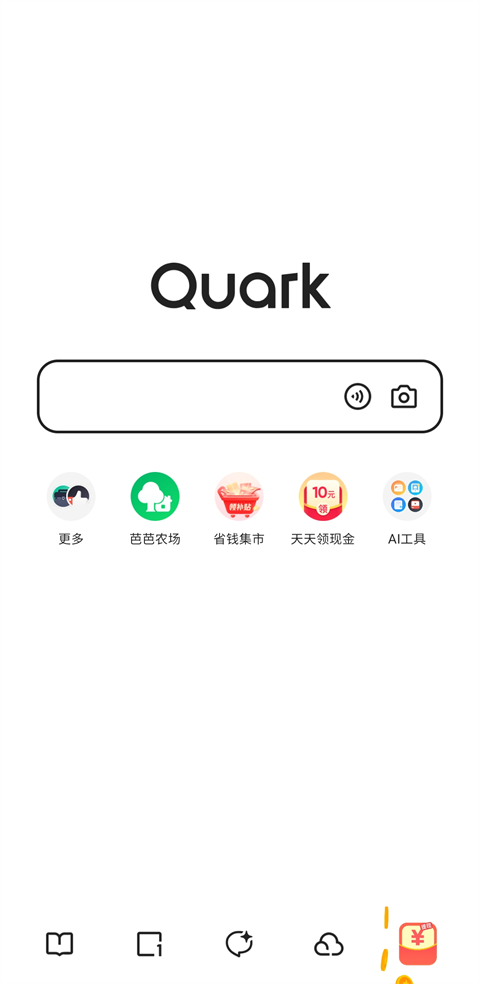
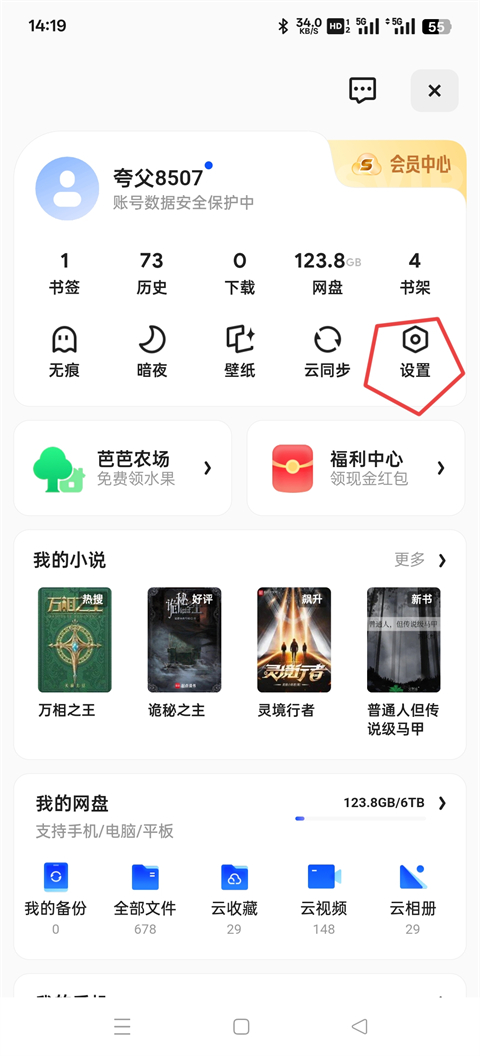
在下方弹出来的多功能菜单里,找到并点击那个形似齿轮的设置选项来进入细致的调控层级。
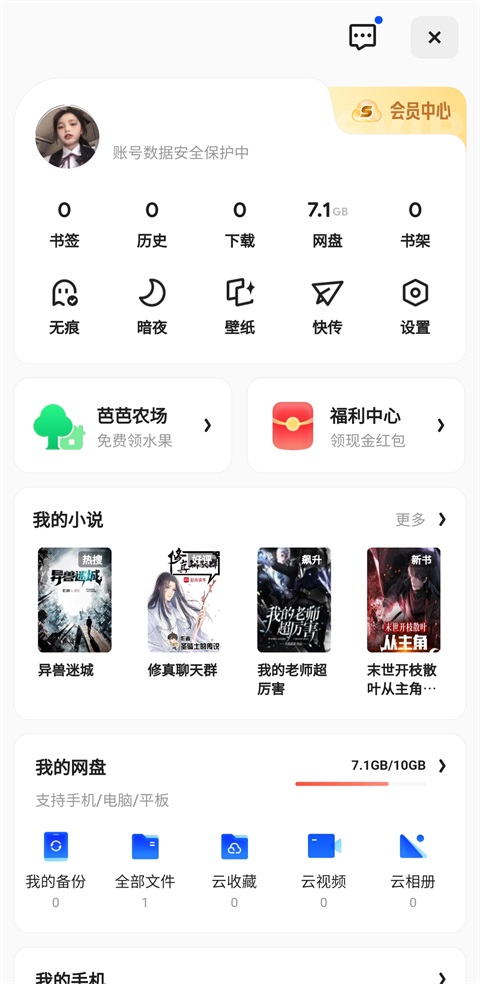
在新跳转的菜单选项中往下滑动,锁定并点选专门负责个人信息安全与防护的隐私设置模块。
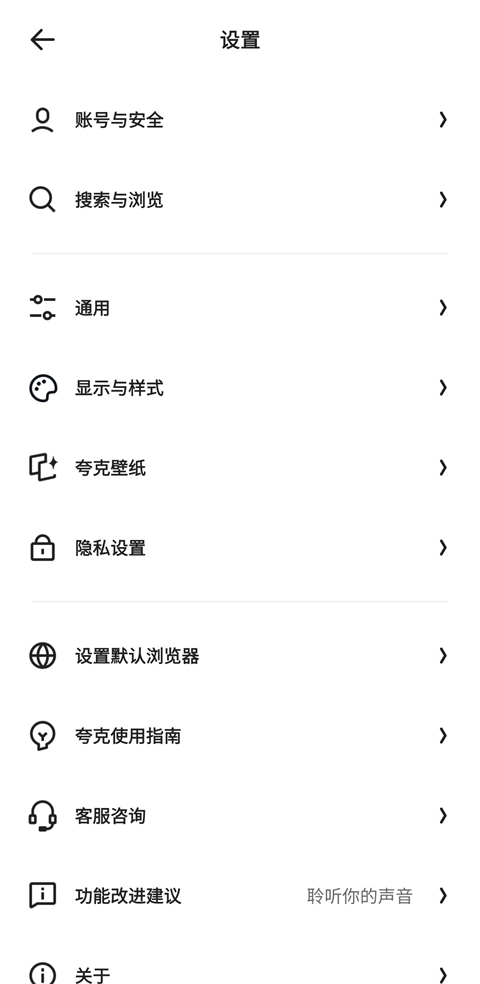
找到并点开青少年专属选项,接着根据屏幕实时给出的提示步骤去把相关的防沉迷保护机制激活即可。
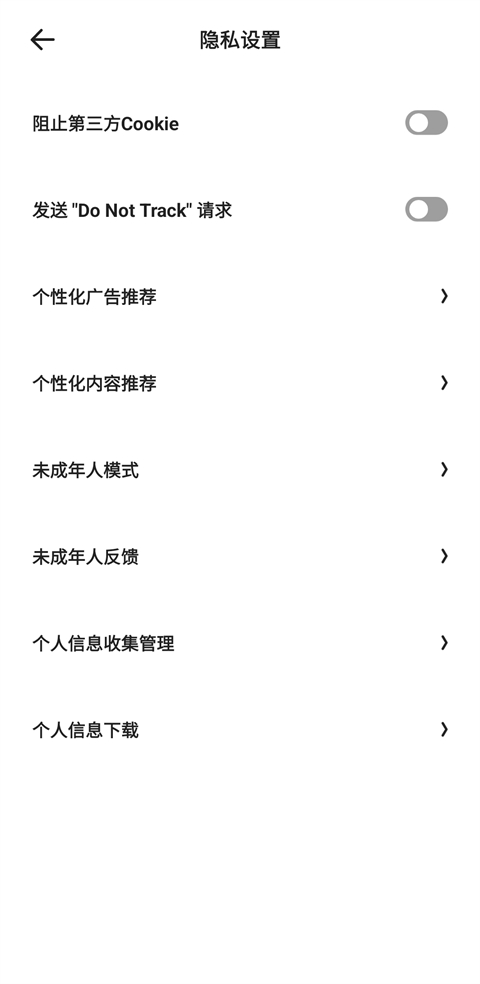
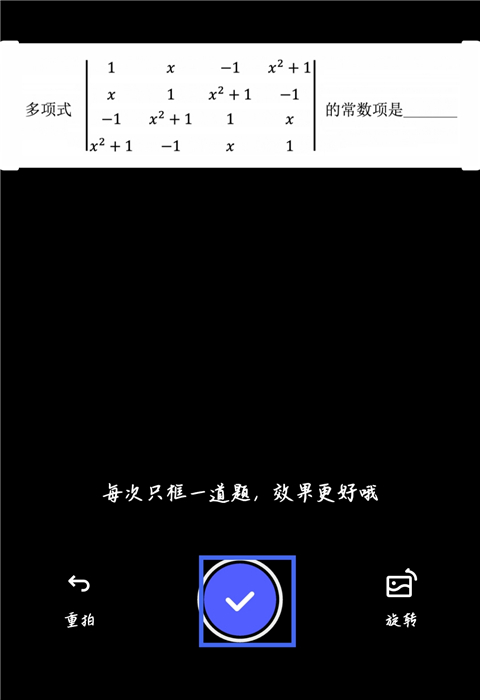
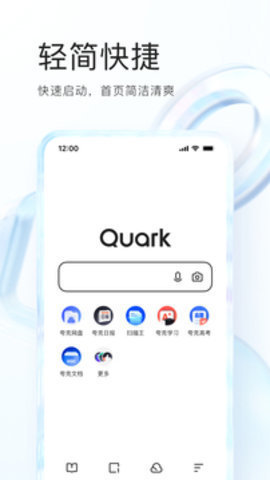
处于主屏页面时,直接点击搜索框侧边的照相机符号去呼出内置的拍摄扫描仪。
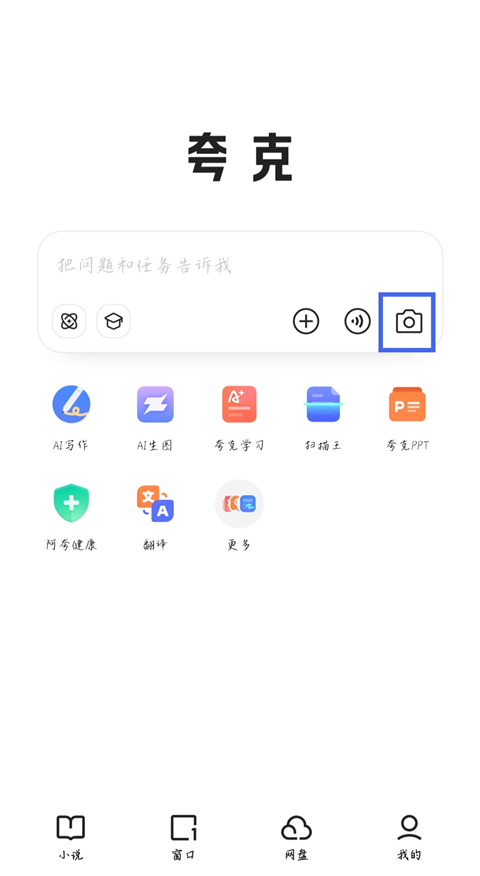
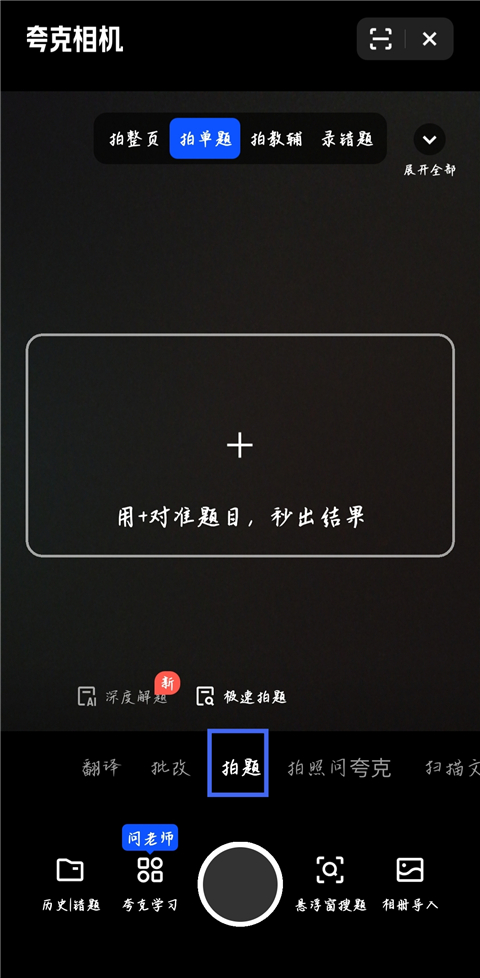
把底部的拍摄模式滑动切换至搜题类型,接着直接把摄像头对准题目拍照或者从相册里导入提前存好的图片。
拖曳裁剪边框以便把需要解析的代数式或者文字题段落精准圈定出来,随后按下确定钩选按钮将画面送审处理。
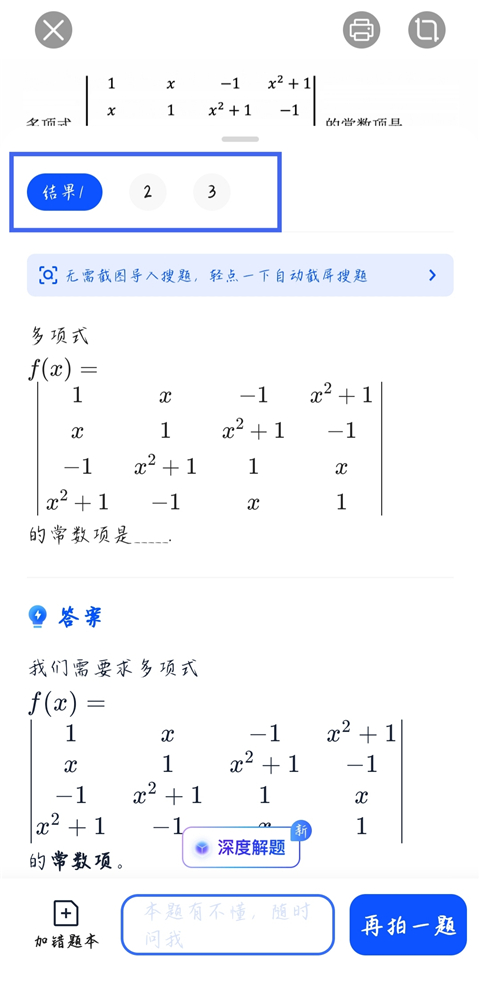
等待几秒之后屏幕便会给出详尽的答复,大家可以通过点击各个答案选项来全方位了解不同的解答脉络。
回到主屏幕中,直接按压底端控制条中间那个多横线图标以唤醒菜单。
在随后弹开的卡片上,找到对应的齿轮图标进行点击从而跨越到系统调试中心。
在目不暇接的分类里找到写有通用的分支行,轻轻点一下进入详细设定列表。
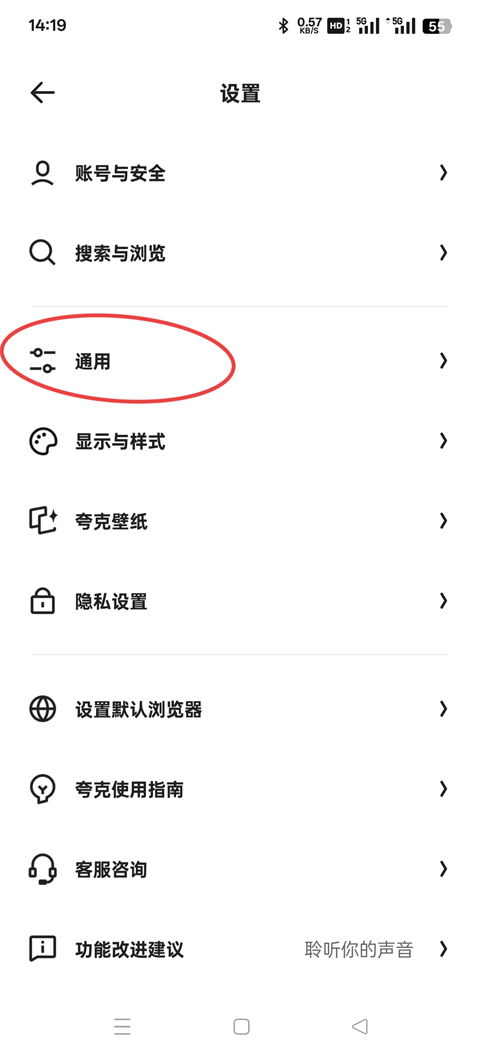
进入到通用管理的栏目之下后,寻找并点击专门针对视频播放的相关条目。
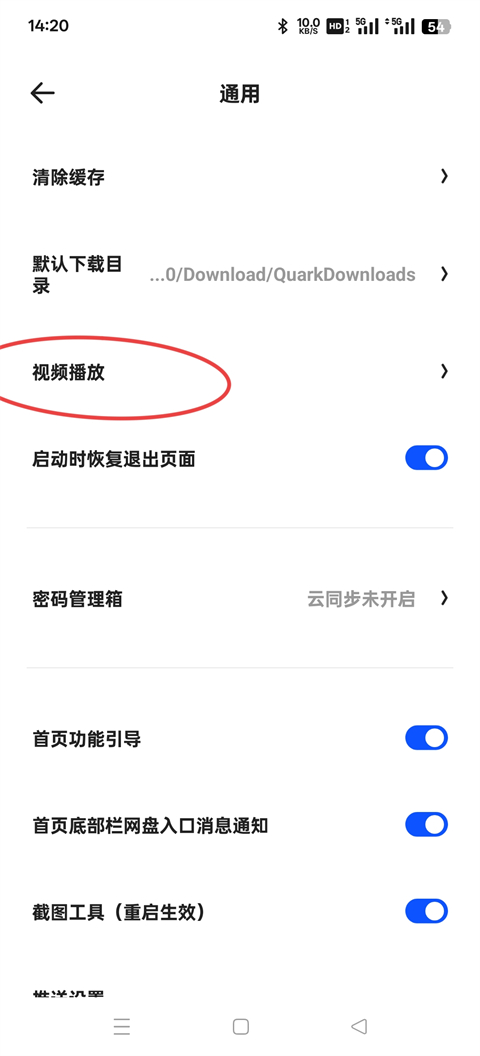
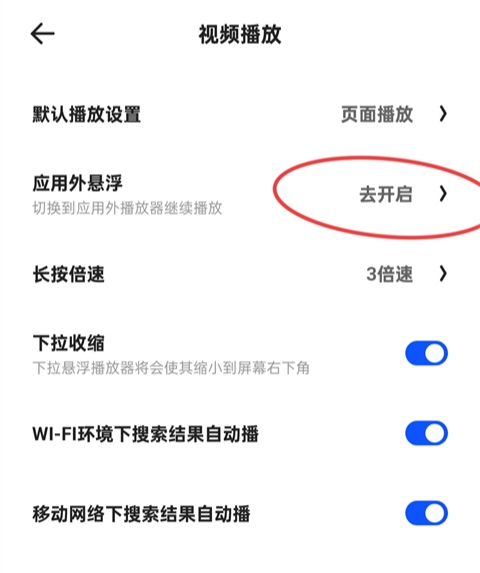
找到并点开那个允许系统外悬浮窗播放视频的按钮,去授予相关的系统级别运行权限。
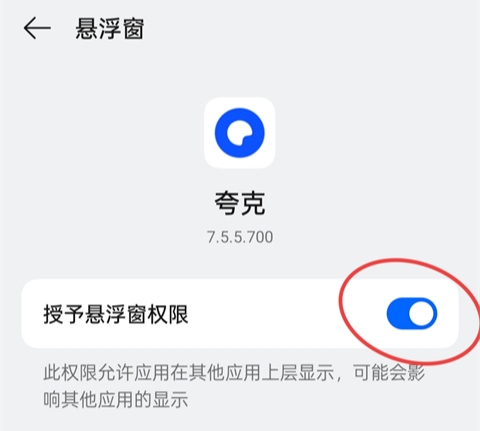
去到手机的底层授权列表中勾选浏览器的允许在其他程序上层显示,完成设置后就能在退回桌面时以画中画效果收看影视剧了。
建议朋友们认准本站提供的绿色安全安装包,防止通过一些来路不明的来源安装导致终端遭遇未知威胁。
防沉迷保护设定的关停需提供专属密码,假若忘记了,只得依赖之前认证通过的手机来找回更改权限。
画中画功能的呼出在各大手机系统中的打开方式略微有差异,没找到的话可以利用设定顶部的检索栏快速直达。
无痕模式仅仅是针对本地设备实现防追踪,运营商或是您到访的目标站点可能依然留有连接信息。
扫描题目时请确保处在光照极佳的场景里,圈定的区域尽量规范,别让背光或是遮挡妨碍了系统准确率。
要保证不同终端的书签同步无碍,需确保持续保持在线状态,如果发现数据没有自主交互可以尝试手工激活。
无阻极速响应
双击屏幕图标瞬间就能够唤醒,整个检索页面没有任何多余的杂乱广告推荐。
自由设定引擎
用户可以灵活挑选偏爱的搜索引擎,轻松适应每个人习惯的搜寻模式。
抗压核心表现
经过重点调教的网络解析核心,在面对复杂交互页面时依然能保持流畅运行。
运行异常修复
特别适合喜欢安静看书的人,修复了之前版本偶发出现的系统意外关闭瑕疵。
在线转译
外文页面阅读困难
隐私防漏
上网足迹意外泄露
智能拦截
网页垃圾广告多
纯净清爽
主屏幕没有任何恼人的新闻八卦推送,还大家一个清静无干扰的搜寻环境。
占用极低
裁剪掉所有不需要的边缘模块,节省系统资源的同时让开启变得更快。
云端备份
支持书签和资料同步到不同的同账号终端,让日常浏览变得连贯。
防伪拦截
内置的加密机制能够阻隔不明网页的后台跟踪,守护个人的信息安全。
消灭运行卡死
搜题解析提速
支持断播重连
滑屏更加顺畅
大家可以点按菜单符号并转到详细设定中,在隐私控制中心里面将防沉迷选项关掉,接着把之前预设的四位密码输入正确,就能立刻切回普通环境了。
前往系统设定找到清除痕迹选项,把历史、网页缓存以及所有临时垃圾数据打勾并清空,平时还能直接在多窗口管理中启动无痕浏览。
在查阅非汉语网站的过程中,点击屏幕底部控制盒中的翻译字样,后台系统就会把整个网页内的生僻外语自动变成亲切的中文。
只需要保证在各个终端中都绑定了同一个账户,接着在账户同步管理中打开实时云备份功能,所有的收藏夹资源就能即时流转到各台不同的设备中了。
Edge浏览器
微软公司出品,在各类系统内契合度极佳,辅助面板和智能助手极具实用价值。
Via浏览器
极致轻便,安装包尺寸极小,开启非常迅速,是低配设备的理想伴侣。
X浏览器
资源智能抓取和广告拦截效果突出,且扩展脚本丰富,可玩性出类拔萃。
UC浏览器
依靠数据流转压缩技术节省流量,看各类网文和实时资讯的体验很圆满。
Alook浏览器
移动端的无广告先锋,内置屏蔽规则异常强大,属于良心选择。
Safari
苹果系统原生首选,数据安全监管严格,云端书签流转流畅自如。
拿主流旗舰设备体验了数天,令人惊喜的是搜题识别手写字体比预期的要高明许多,随手拍了几张有些零乱的解答草稿居然都能精准识别出来。画中画悬浮窗权限稍显周折,因不同定制系统的二级路径有些出入,最终还是在设定里面依靠检索直接跳转完成了激活。无痕隐私浏览很果断,在清除后台进程后确实做到了不落任何历史足迹,比起很多流于表面的普通浏览器更让人踏实。
www.miaoyueyuan.com All Rights Reserved.
联系方式: QQ:1008610001



 躺赚兼职
躺赚兼职 脆梨
脆梨 面具闪约
面具闪约 织爱交友
织爱交友 趣看熊
趣看熊 时遇星连
时遇星连 光速虚拟机破解版
 脉讯聊天
脉讯聊天


