
google chrome是一款极速且安全的网页浏览软件,针对网络加载缓慢以及信息泄露等常见痛点,它依托先进的内核和防御机制,带来秒开网页的畅快体验与可靠的隐私守护,是日常办公与娱乐的绝佳选择,非常建议您下载尝试,感受纯净高效的上网旅程。
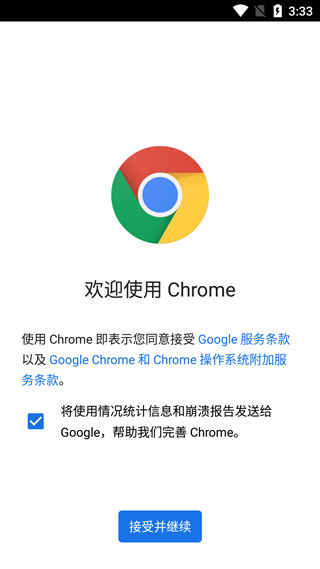
在完成本站提供的安装包获取并顺利启动后,呈现的初始化状态如下:
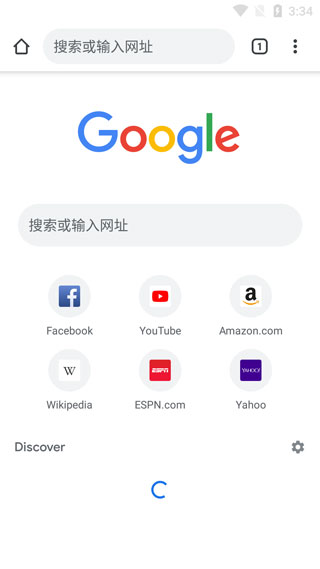
紧接着大家会直观地看到浏览器呈现的开屏引导主视觉:
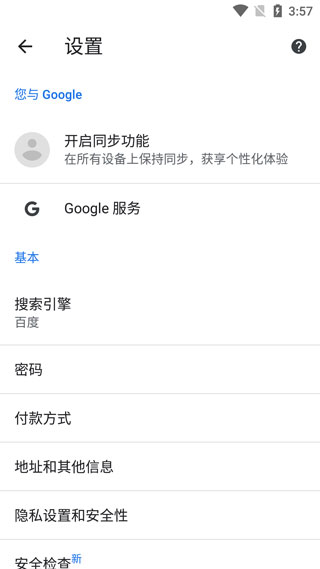
若想进行个性化定制,可以寻找到屏幕右上方悬浮的菜单按钮来开启参数面板:
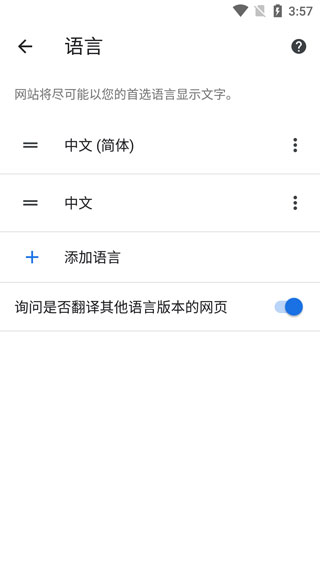
通过对应的语种选项可以轻松调整并确认显示时所采用的文字类别:
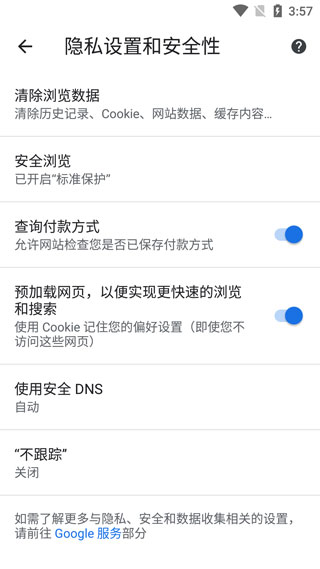
对于个人数据保护十分看重的访问者,可以前往专区的安全防护板块进行深度微调:
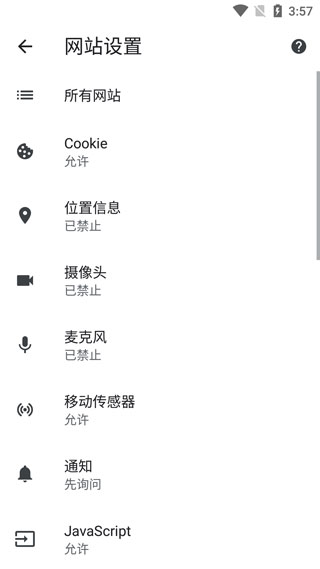
同样地,各类站点的访问权限和弹窗行为也能在特定设置项中予以规范:
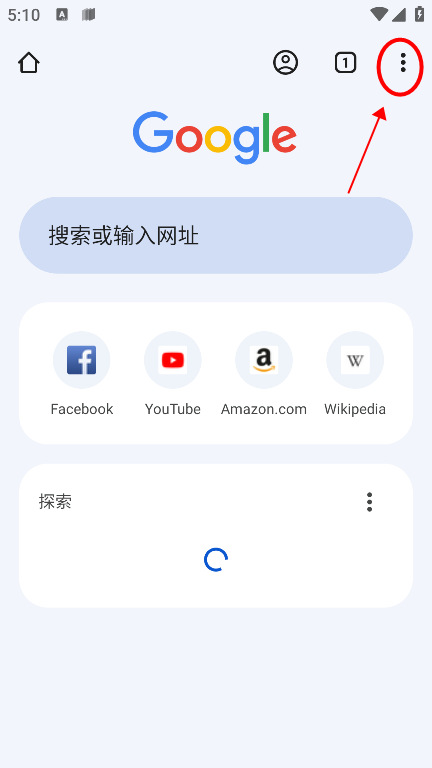
先简要说明如何开启隐私浏览,在主屏幕上点按右上方三个点的区域进入控制中心:
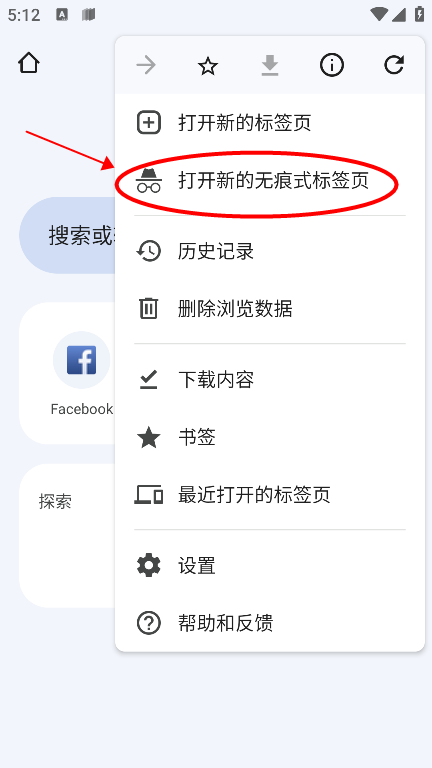
随后点选新建保密窗口选项,即可转入不留痕迹的冲浪状态:
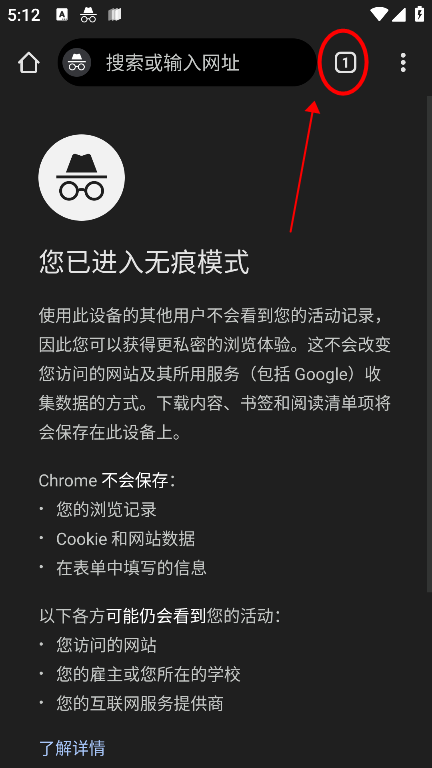
当处于保密状态下需要退出时,先轻触右上角的标签卡统计指示标:
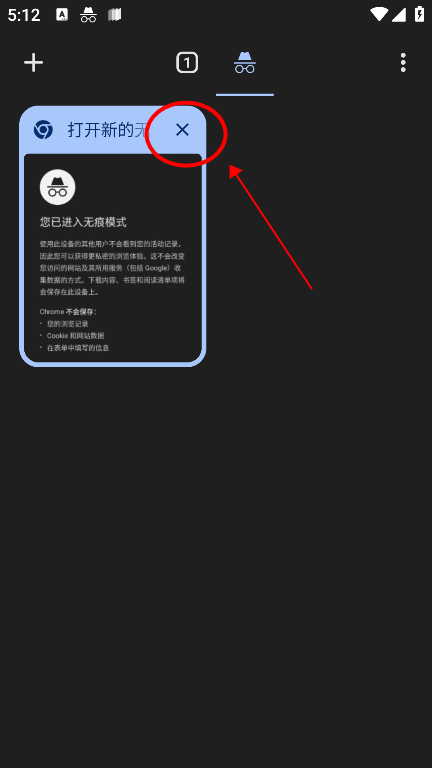
呈现所有私密标签后,点按右上角的叉号标志将其完全清除,从而结束本次保密浏览:
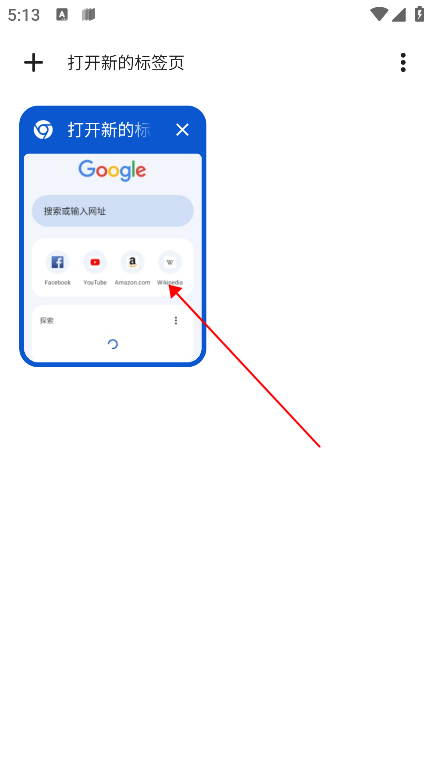
紧接着回到标准首页面板,便重新恢复常规的网络访问模式:
其秉持极简的核心理念,引入行业前沿的信息处理机制,旨在为网民打造敏捷、安全且舒适的网络漫游通道。特别为触屏终端深度定制,搭载了高效的搜索引擎以及多语种自动转化机制。无论面临何种检索诉求,其智能化的辅助手段与极快的响应频率都能让各类网络创作与信息搜索过程变得流畅自如。
借助内嵌的高效检索引擎与实时跨语言互译功能,阅读境外资讯变得毫无障碍。
精简多余交互以提高展现效率,呈现量身定制的反馈,并能全自动填写表单信息。
拥有扎实的安全机制,全面适配主流的安卓移动设备,兼顾了高响应度与易上手的特性。
针对安卓端特性定制,在展现丰富热点资讯的同时,还提供常用站点的直达快捷入口。
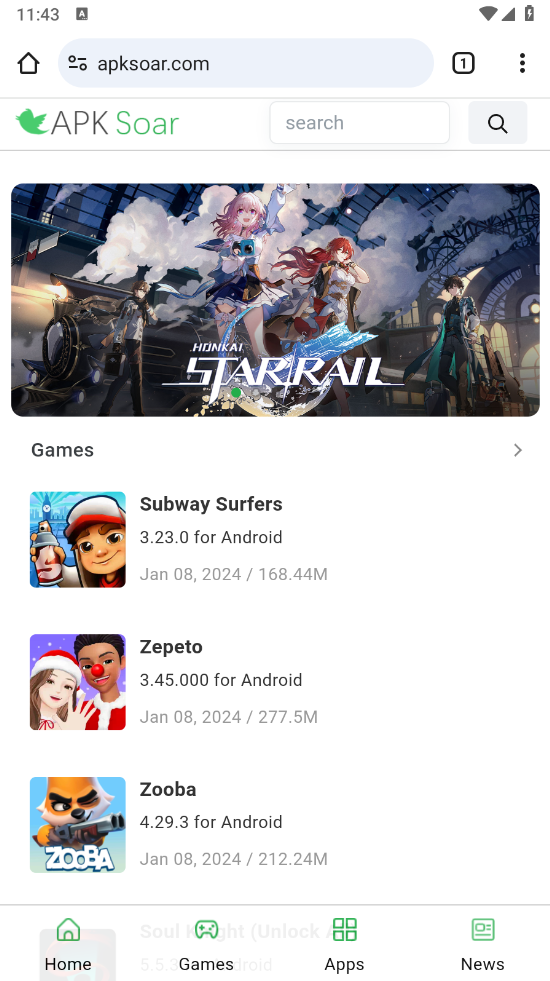
首先任意载入一个显示外文内容的站点:
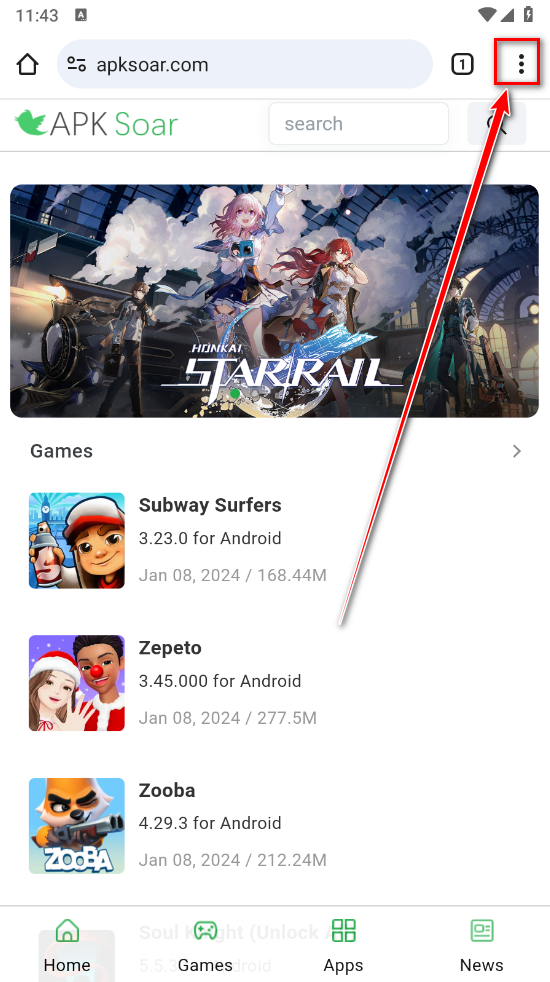
轻点屏幕右上侧代表菜单的符号,以此展开主控制栏:
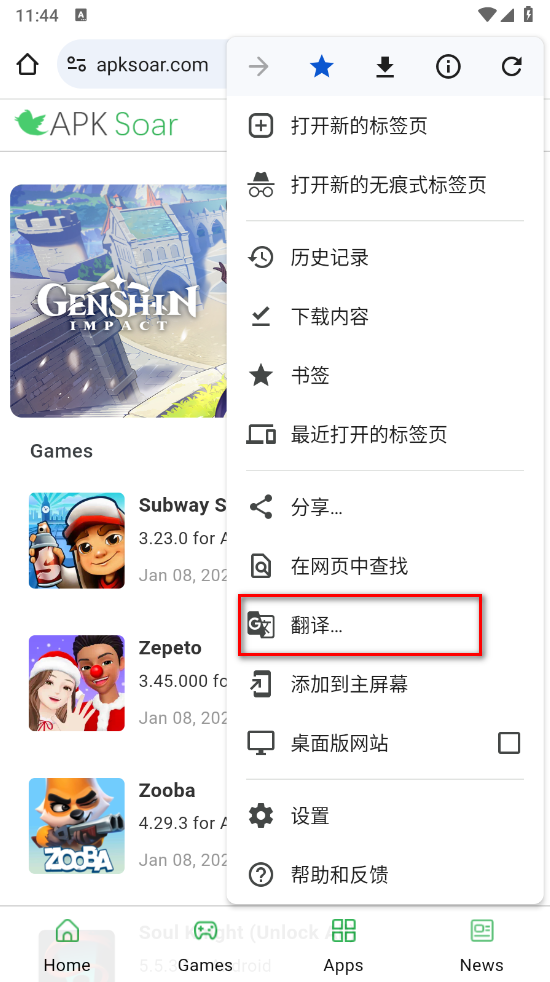
在弹出的快捷选项列表中,点选网页翻译功能选项:
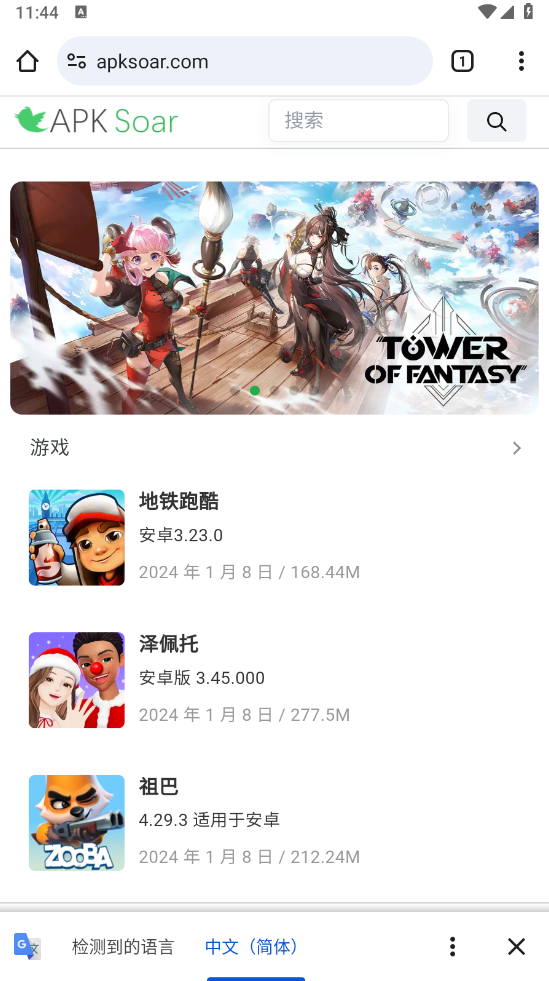
稍等片刻即可直观地看到所有外文文本已经完美转换为中文界面了:
闪电启动体验
开启瞬间秒进主页操作丝滑。
无缝智能互译
自动识别多语种网页一键看懂。
卓越多端协同
在各类系统上流畅运行极稳定。
重度办公首选
修复了旧版网页排版错乱问题。
保密浏览
避免个人上网轨迹泄露
数据同步
解决换设备找不到书签
沙盒防护
阻断恶意木马侵害系统
极客调试神器
内置高度专业的网页调试控制台,大大提升了前端开发者的日常工作效率。
无感静默更新
始终在后台自动升级到最新安全版本,完全无需手动干预即可防御漏洞。
丰富生态扩展
海量实用插件自由选择,能让您的冲浪体验实现千人千面的高度自定义。
极简至臻视觉
剔除了多余的花哨装饰,将屏幕黄金比例全部留给内容,创造沉浸式感官。
大幅度降低内存开销。
优化复杂网页渲染。
修复已知崩溃漏洞。
如何在低配设备上降低浏览器占用的系统内存?
建议您在日常使用时及时清理不需要的多余页面,停用不常用的后台插件。本站提供的版本对底层资源配置做过细致调整,运行更加轻盈,也可以通过其内置的进程管理器来强制中断高消耗进程。
不同设备间相互同步个人数据是否绝对安全?
所有的同步数据在传输时均采取了高强度加密处理,即使是服务器端也无法直接读取您的私人账户密码。您可以通过开启双重身份确认机制来大幅提高安全级别,保障隐私不外泄。
遇到特定网站排版混乱或功能不兼容怎么解决?
其本身对主流网页技术标准支持度极高,如果偶然出现访问异常,可以尝试清理该站点的本地缓存和临时数据。通常本站发布的最新稳定版本能自动兼容绝大多数网页。
在没有网络连接的情况下能够正常使用吗?
即使处于断网状态,您也能够顺利查看之前已经成功载入的网页历史缓存。如果搭配特定的离线扩展插件,还能在无网环境中实现文档编写和邮件草稿保存等常规操作。
www.miaoyueyuan.com All Rights Reserved.
联系方式: QQ:1008610001


 dg学堂盒子版
 DG漫剧TV版
 金星影视tv版
 极简壁纸
极简壁纸 三角洲影视电视版
 牛哥影视电视版
 如意影仓tv版
 Win 10 Theme


