谷歌输入法app是一款由Google官方开发的智能键盘软件,兼容Android与iOS系统,集成了多种输入模式与个性化功能。其核心在于融合了高效的文本输入、实时搜索与丰富的表达工具,通过智能预测与纠错技术提升输入效率,支持多语言无缝切换与云端同步,为用户提供流畅且个性化的移动端输入体验。
1、点击Gboard图标打开输入法

2、点击语言选项
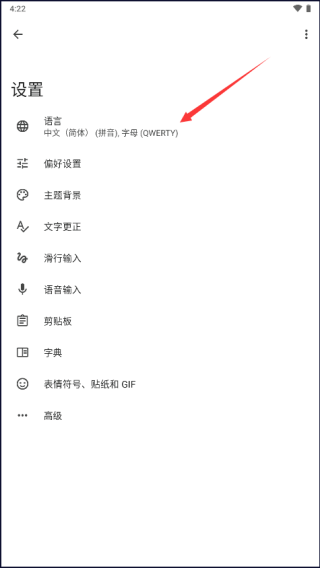
3、点击最下方的添加键盘按钮
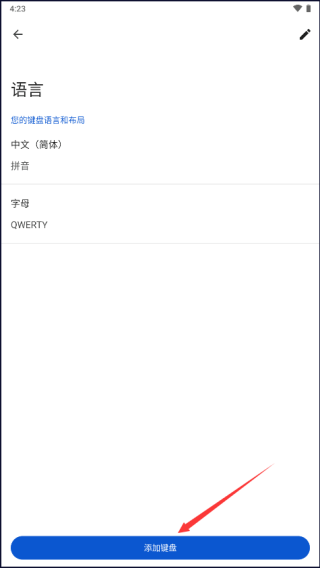
4、先点击右上角的搜索按钮
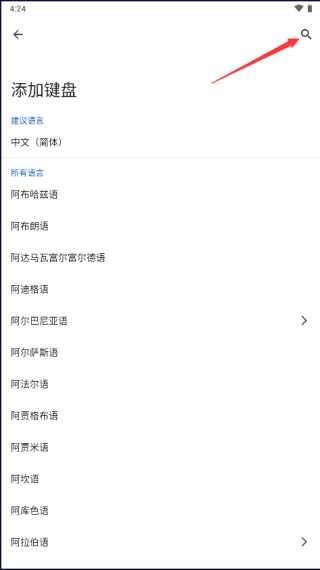
5、输入英语后选择下方的英语(美国)
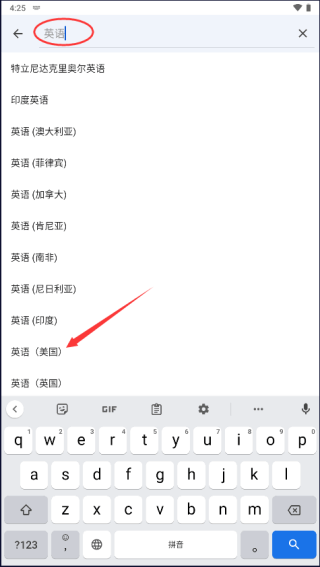
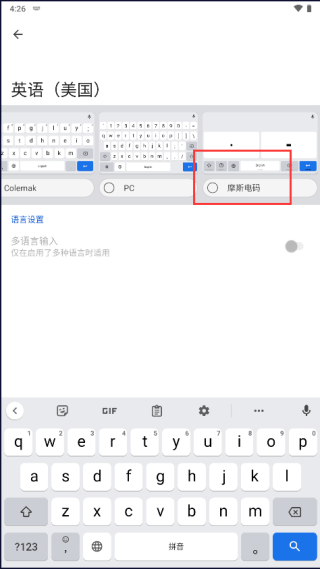
6、最后在新界面中向右滑到头,找到摩斯电码,并点击。这时就激活了摩斯电码模式,摩斯电码相关设置也会被显示在下方。
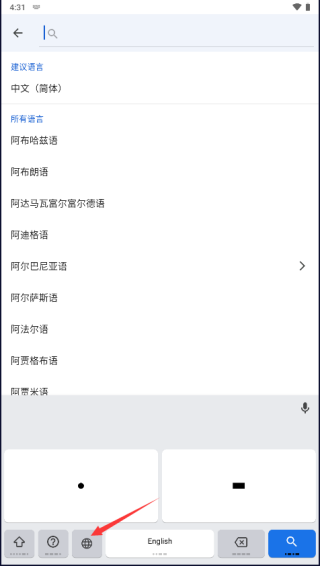
7、再次进入输入界面准备打字,这时Gboard语言依旧是英语(美国),只需点击左下方的地球图标就能切换到摩斯电码。
1、使用谷歌输入法时点击键盘上面的设置按键,进入界面
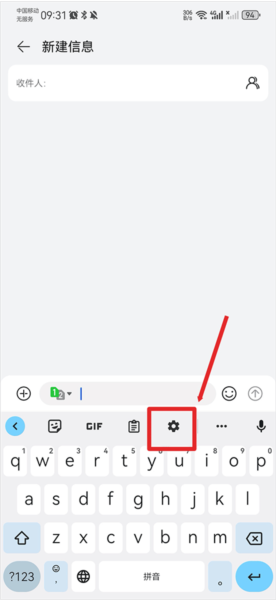
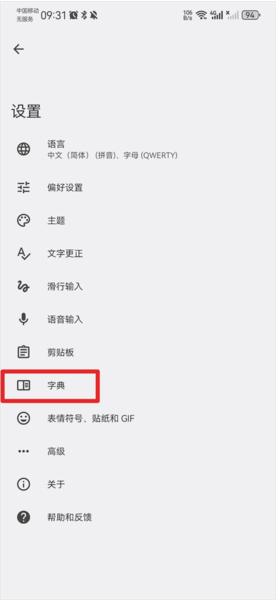
2、接着在设置界面中,点击字典功能
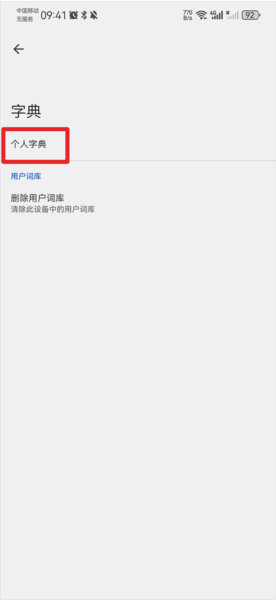
3、进入字典界面以后,点击个人字典
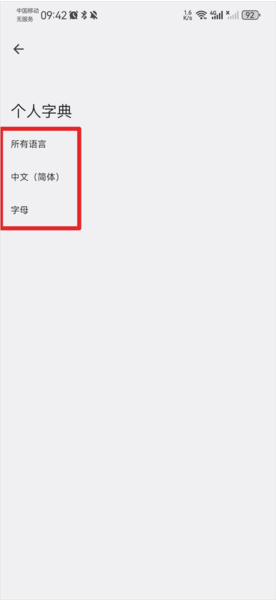
4、选择添加词典的语言
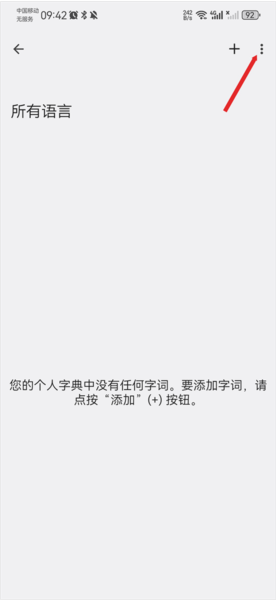
5、找到并点击右上角的三点按钮,出现下拉界面
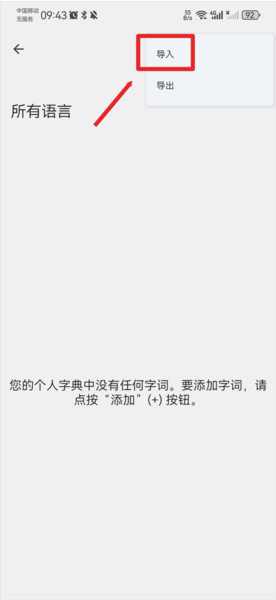
6、最后选择导入并在手机文件中选择你要带入的词库文件进行导入即可
滑行输入与智能纠错
多语言实时翻译集成
GIF与表情符号快捷搜索
输入体验纯净高效
无广告干扰,界面简洁,响应迅速,资源占用低。
智能整合搜索功能
无需切换软件,可直接在输入界面进行网页搜索并分享结果。
跨平台数据同步
通过谷歌账户同步个人词典与偏好设置,实现多设备间体验一致。
安装后进入系统设置启用Gboard为默认键盘。在软件内可添加所需输入语言,并开启滑行输入、语音输入或手写功能。长按空格键可快速切换语言,在输入框上方工具栏可直接使用搜索、翻译或GIF查找功能。个性化设置如主题与按键反馈可在设置菜单中调整。
如何启用滑行输入?
在Gboard设置中找到滑行输入选项并开启。随后在键盘上滑动手指经过字母即可连续输入,系统会智能识别轨迹并输出单词。
支持离线语音输入吗?
支持部分语言的离线语音识别。需在设置中下载对应的离线语音包,即可在网络不可用时通过语音进行文字输入。
如何同步个人词典?
登录谷歌账户后,在设置中开启同步已学习的词选项。此后,在不同设备上使用同一账户,自定义词汇与输入习惯将自动同步。
内置翻译支持哪些语言?
集成谷歌翻译引擎,支持超过百种语言的实时互译。在输入时点击工具栏的翻译图标,选择源语言与目标语言即可直接输入翻译结果。
www.miaoyueyuan.com All Rights Reserved.
联系方式: QQ:1008610001


 一点资讯
一点资讯 赶集招聘
赶集招聘 翼支付
翼支付 中国电信
中国电信 爱奇艺随刻
爱奇艺随刻 九游
九游 王者营地
王者营地 百度手机卫士